 自如云联百科
Chrome 插件安装教程
下载并解压安装包,开启开发者模式,把文件夹拖入扩展程序页面,再登录自如账号。
更新:2026-11-14
第 1 步:下载插件
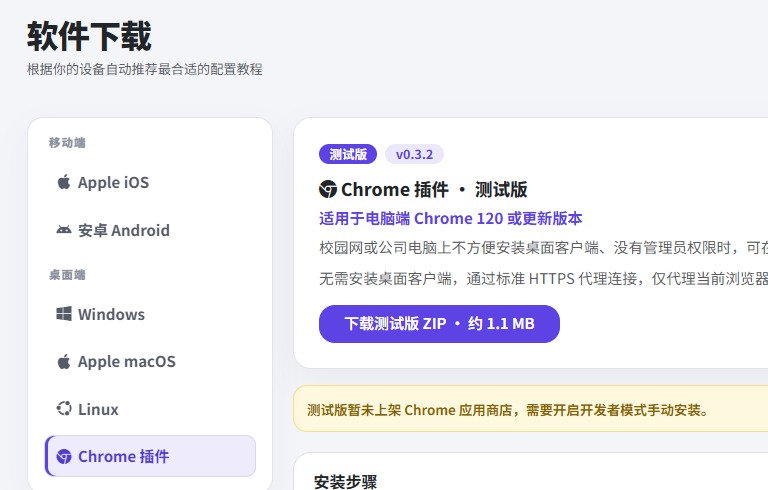
前往 Chrome 插件下载页。登录后进入“软件下载”,选择“Chrome 插件”,点击“下载测试版 ZIP”。
请在电脑端 Chrome 120 或更新版本中安装。插件仅代理当前浏览器的网页访问。
第 2 步:解压安装包
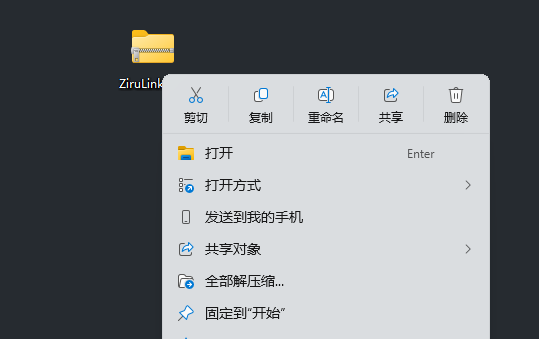
找到下载的 ZIP 文件,右键点击,选择“全部解压缩…”。
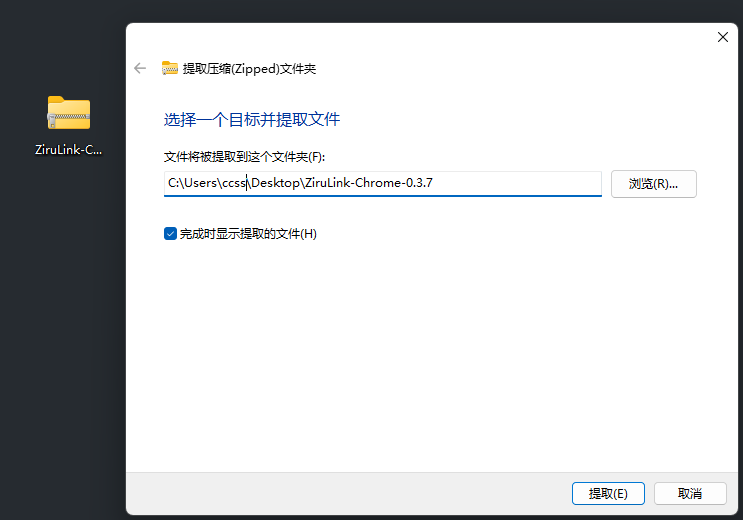
确认保存位置,点击“提取”,等待解压完成。
第 3 步:开启开发者模式,拖入文件夹
在 Chrome 顶部地址栏输入 chrome://extensions/,按回车,进入扩展程序页面。
打开右上角的“开发者模式”,再把解压后的整个文件夹拖到页面中间的空白区域,松开鼠标。
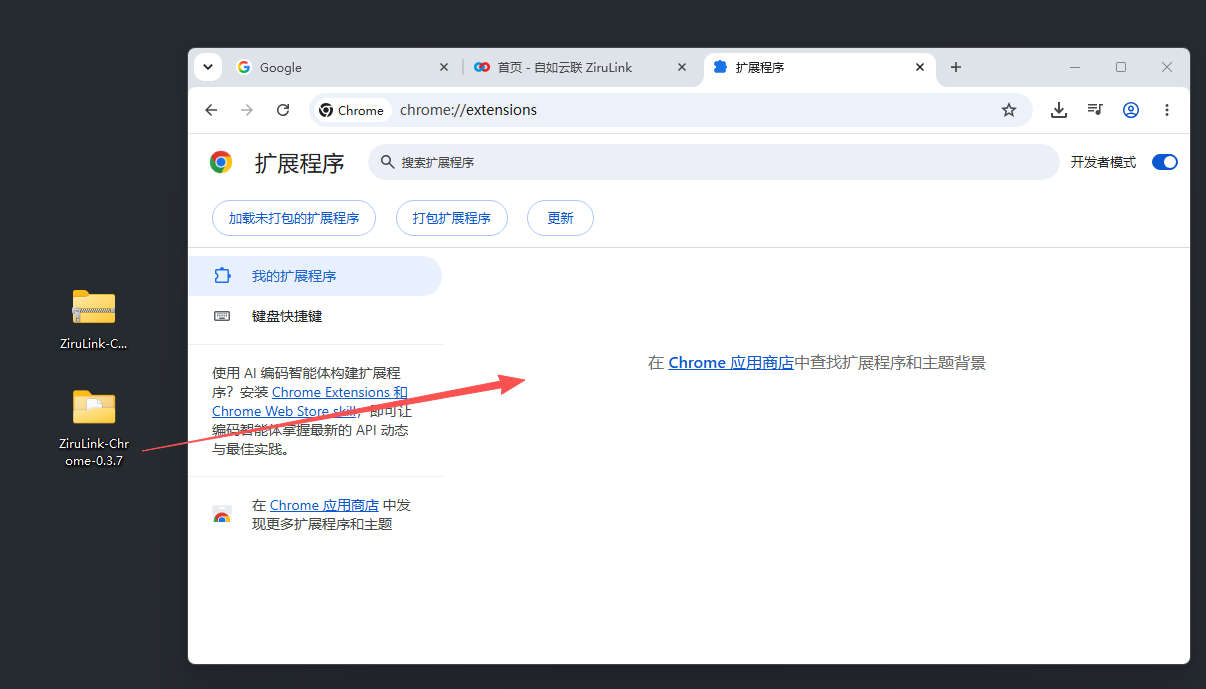
拖入的是解压后的文件夹,不是 ZIP 压缩包。如果拖入没有反应,可点击“加载未打包的扩展程序”,选择里面包含 manifest.json 的文件夹。
第 4 步:确认安装成功
页面出现“自如云联 · Chrome 测试版”卡片,且右下角的启用开关已打开,就表示安装成功。
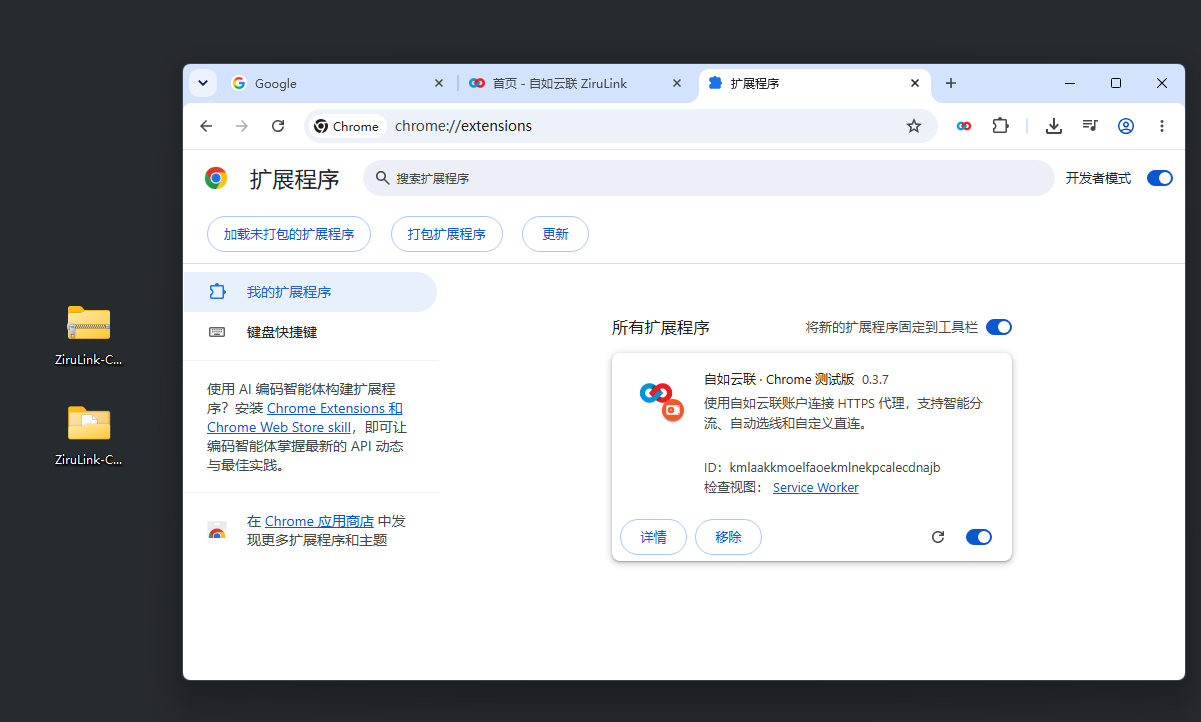
安装后请保留解压的文件夹,不要删除或移动。
第 5 步:打开插件并登录
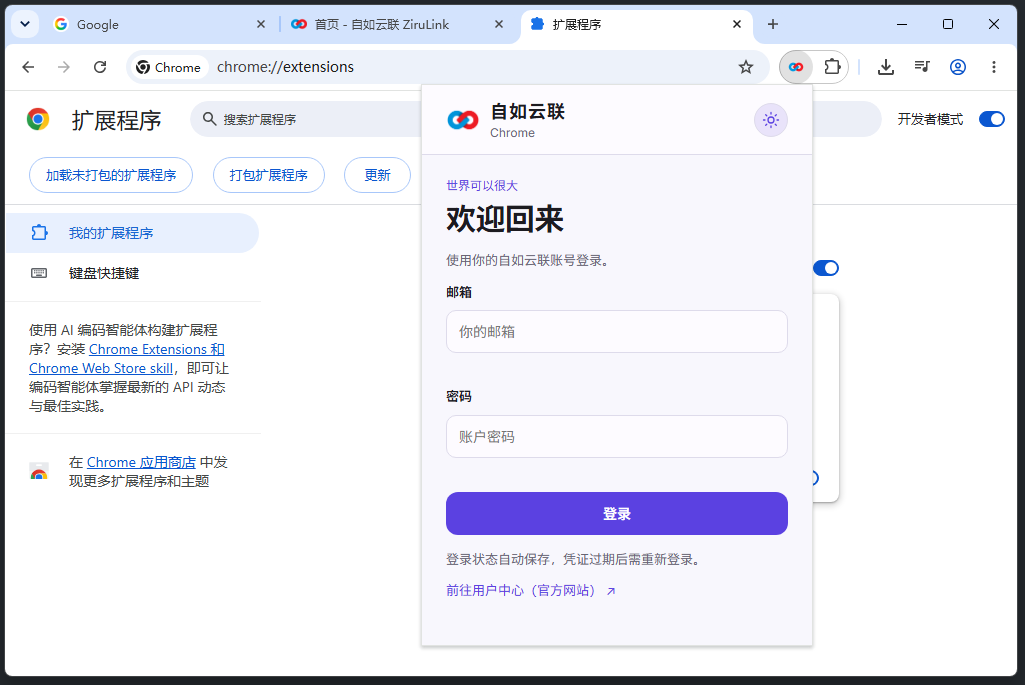
点击浏览器右上角的自如云联图标,输入自如账号的邮箱和密码登录,再选择线路并连接。
如果没有看到图标,点击右上角的拼图按钮,找到自如云联,点击旁边的图钉即可固定到工具栏。
这篇文章解决了你的问题吗?
你可以查看相关问题,或前往官网联系客服。