 自如云联百科
iPhone 客户端安装教程
自如云联 iPhone 客户端在 TestFlight 中的名称是 CosignLink。按下面 4 步安装。

先注册、购买,再登录
iOS 客户端暂不支持注册。请先到自如云联官网注册账号并购买套餐,再回到 CosignLink 登录。已有账号且套餐有效,可直接登录。
前往官网注册与购买 ↗已安装 TestFlight?直接从第 3 步开始 →
第 1 步:打开邀请,前往 App Store
在 iPhone 的 Safari 中打开安装邀请,点「在 App Store 中查看」。
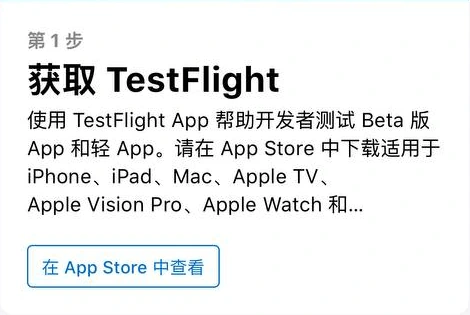
第 2 步:安装 TestFlight
认准 Apple 的 TestFlight,点云朵下载图标或「获取」。首次打开时,按提示完成欢迎页面。

第 3 步:返回邀请,打开 CosignLink
回到 Safari 的安装邀请页,向下找到 CosignLink,点「在 TestFlight 中查看」。
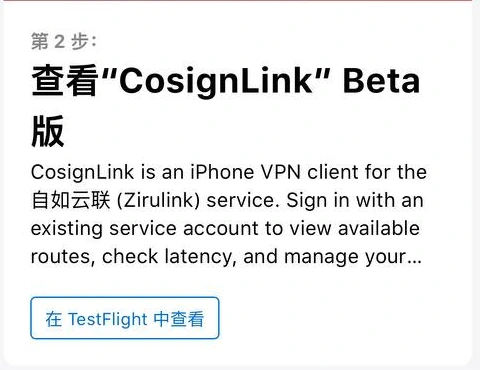
第 4 步:点安装,完成后打开
进入 TestFlight 后,若出现「接受」就先点接受,再点 CosignLink 下的「安装」。装好后点「打开」,登录你的自如账号。
安装完成
保留 TestFlight,后续可在其中更新 CosignLink。
没有看到 CosignLink,或没有“安装”按钮?
重新打开上方安装邀请,再点“在 TestFlight 中查看”。若页面提示设备或系统不兼容、测试名额已满或停止测试,请将提示发给在线客服。
安装流程参考 Apple TestFlight 官方说明 · 更新:2026-10-30
这篇文章解决了你的问题吗?
你可以查看相关问题,或前往官网联系客服 ↗。